
Większość nowszych routerów Asus ma wbudowanego klienta WireGuard, czyli szybkiego i nowoczesnego protokołu VPN. Gdy skonfigurujesz go na routerze, polskie IP dostaną urządzenia, na których nie zainstalujesz aplikacji VPN: telewizory Samsung i LG, Apple TV, konsole czy nowe Fire TV Sticki. W tej instrukcji krok po kroku połączysz router Asus z serwerem Polski-VPN.pl i zdecydujesz, które urządzenia mają korzystać z VPN. Całą konfigurację pokazujemy też na krótkim filmie.
Spis treści
- Zanim zaczniesz
- Konfiguracja krok po kroku
- Cały dom czy wybrane urządzenia?
- Najczęstsze problemy
- Podsumowanie
Zanim zaczniesz
Przygotuj:
- Router Asus z funkcją VPN Fusion i obsługą WireGuard. Klient WireGuard działa w oprogramowaniu nowszym niż 3.0.0.4.388.23000. Listę obsługiwanych modeli znajdziesz w instrukcji Asusa.
- Plik konfiguracyjny WireGuard (.conf) od Polski-VPN.pl. Konfigurację WireGuard przygotowujemy ręcznie, więc po zakupie poproś o nią na WhatsAppie albo e-mailem. Plik zawiera wszystkie dane połączenia, więc nie musisz niczego przepisywać.
- Komputer lub telefon połączony z routerem – przez Wi-Fi albo kablem.
Sama konfiguracja zajmuje kilka minut. Jeśli Twój router nie obsługuje WireGuard albo chcesz zacząć od razu, skorzystaj z instrukcji „Klient OpenVPN na routerze Asus” – dane do OpenVPN dostajesz automatycznie zaraz po zakupie.
Konfiguracja krok po kroku
Krok 1: Zaloguj się do panelu routera
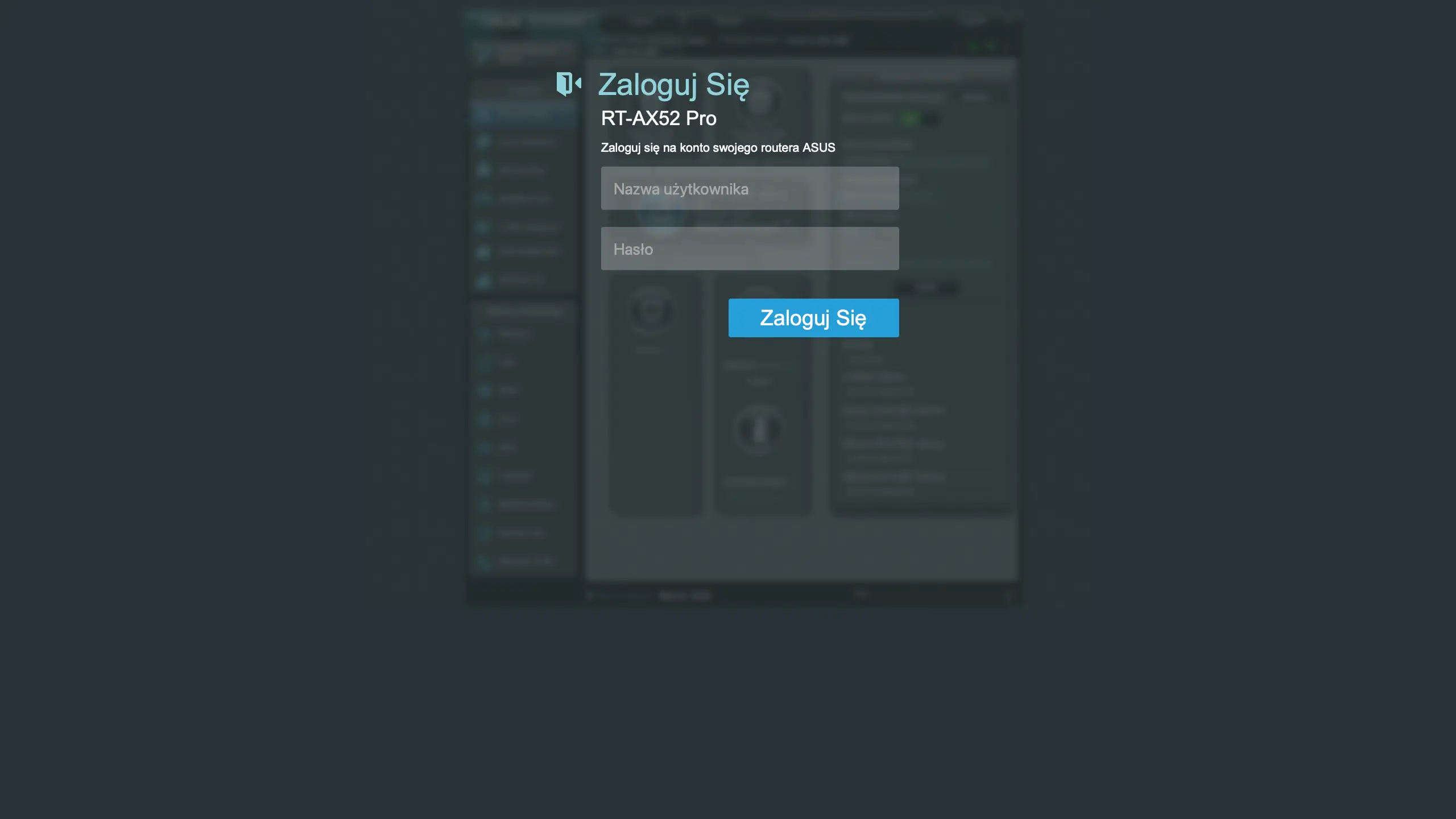
Połącz się z siecią routera, otwórz przeglądarkę i wpisz w pasku adresu www.asusrouter.com (albo router.asus.com) lub adres IP routera – w większości nowszych modeli Asusa to 192.168.50.1. Zaloguj się nazwą użytkownika i hasłem routera – to dane ustawione przy pierwszej konfiguracji routera, a nie dane do VPN.
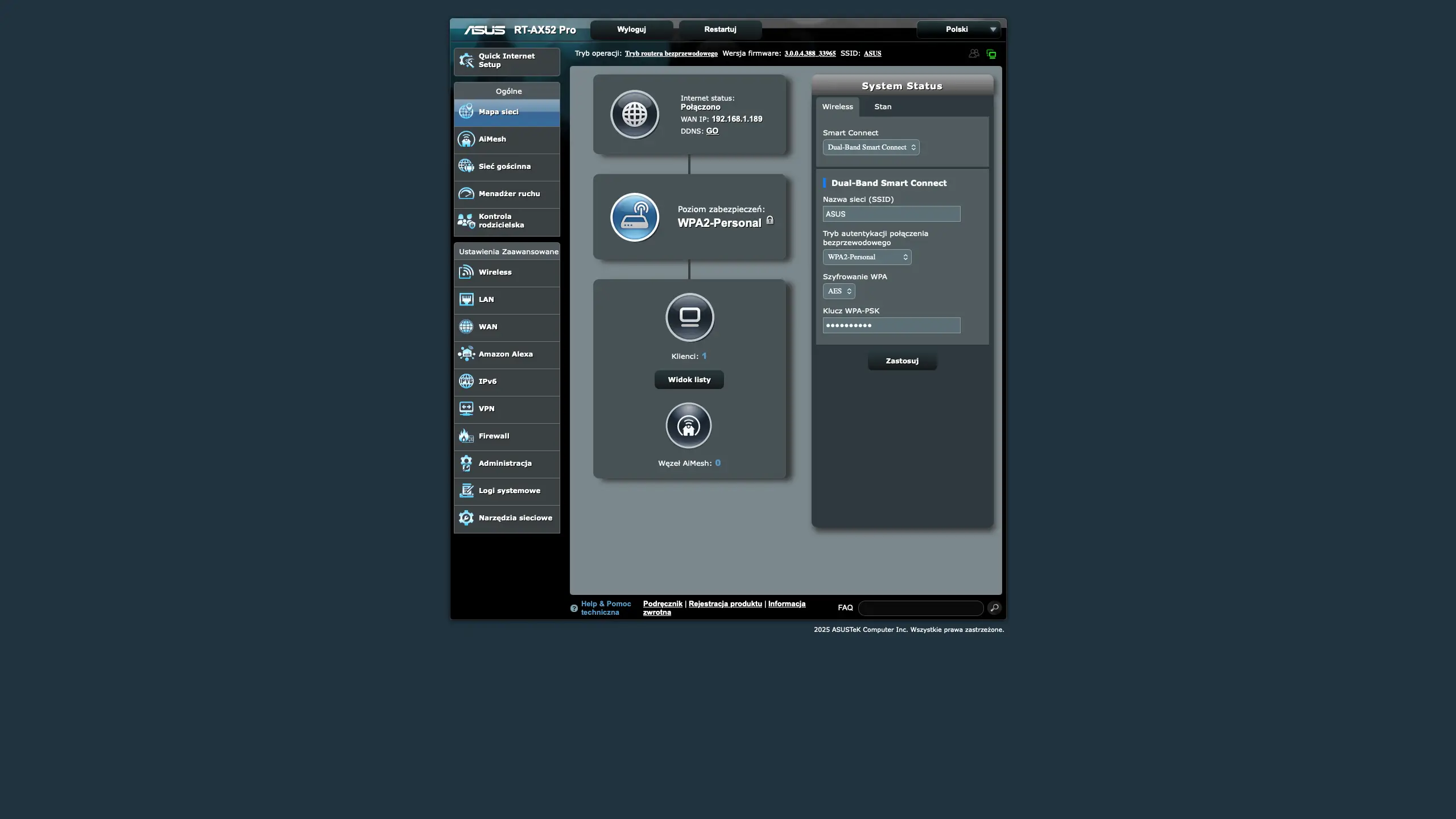
Po zalogowaniu zobaczysz pulpit (Dashboard) z podsumowaniem stanu sieci.
Krok 2: Otwórz VPN Fusion i dodaj profil
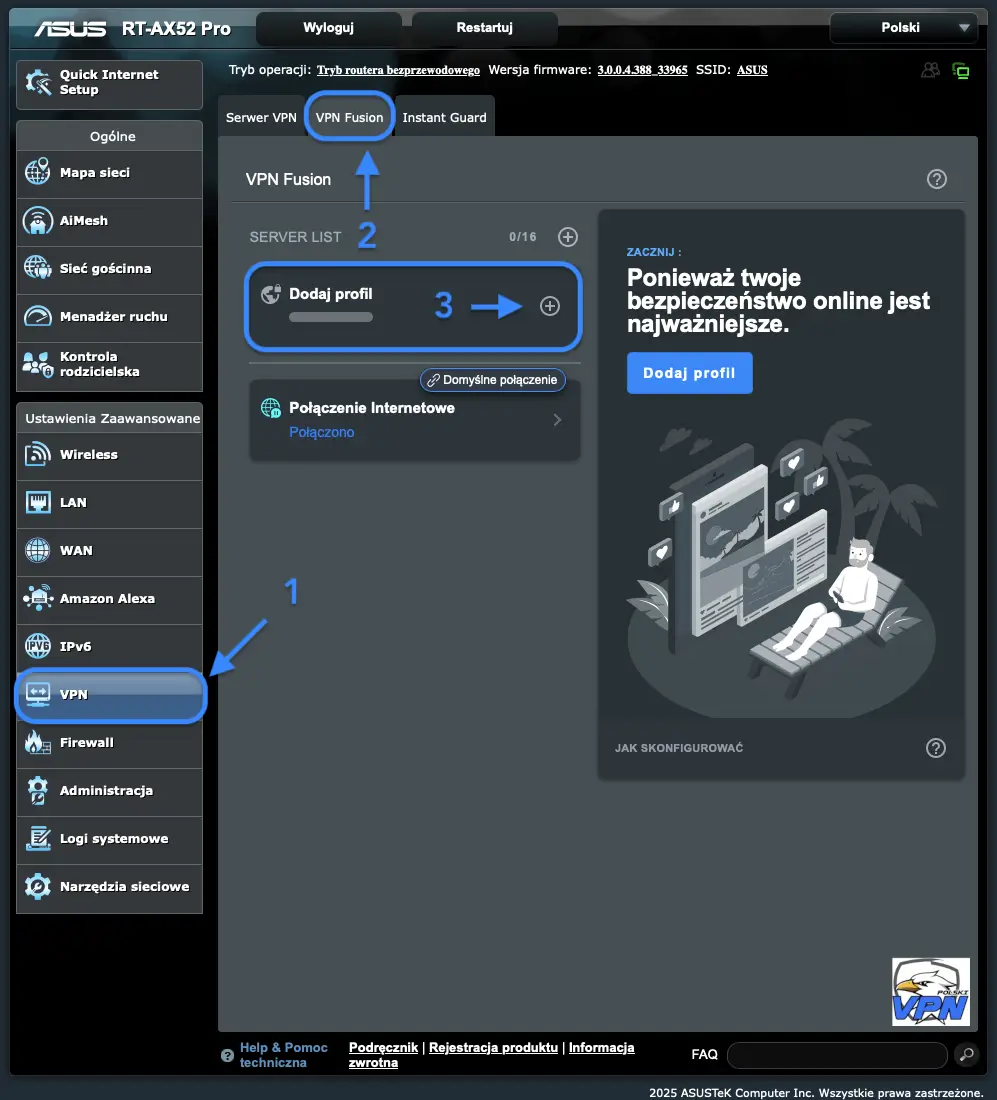
W menu po lewej stronie wybierz VPN, a następnie zakładkę VPN Fusion. Kliknij „Dodaj profil” (Add profile).
Jeśli w menu VPN nie widzisz VPN Fusion albo opcji WireGuard, zaktualizuj oprogramowanie routera w sekcji Administracja i wróć do tego kroku.
Krok 3: Wybierz WireGuard i wczytaj plik .conf
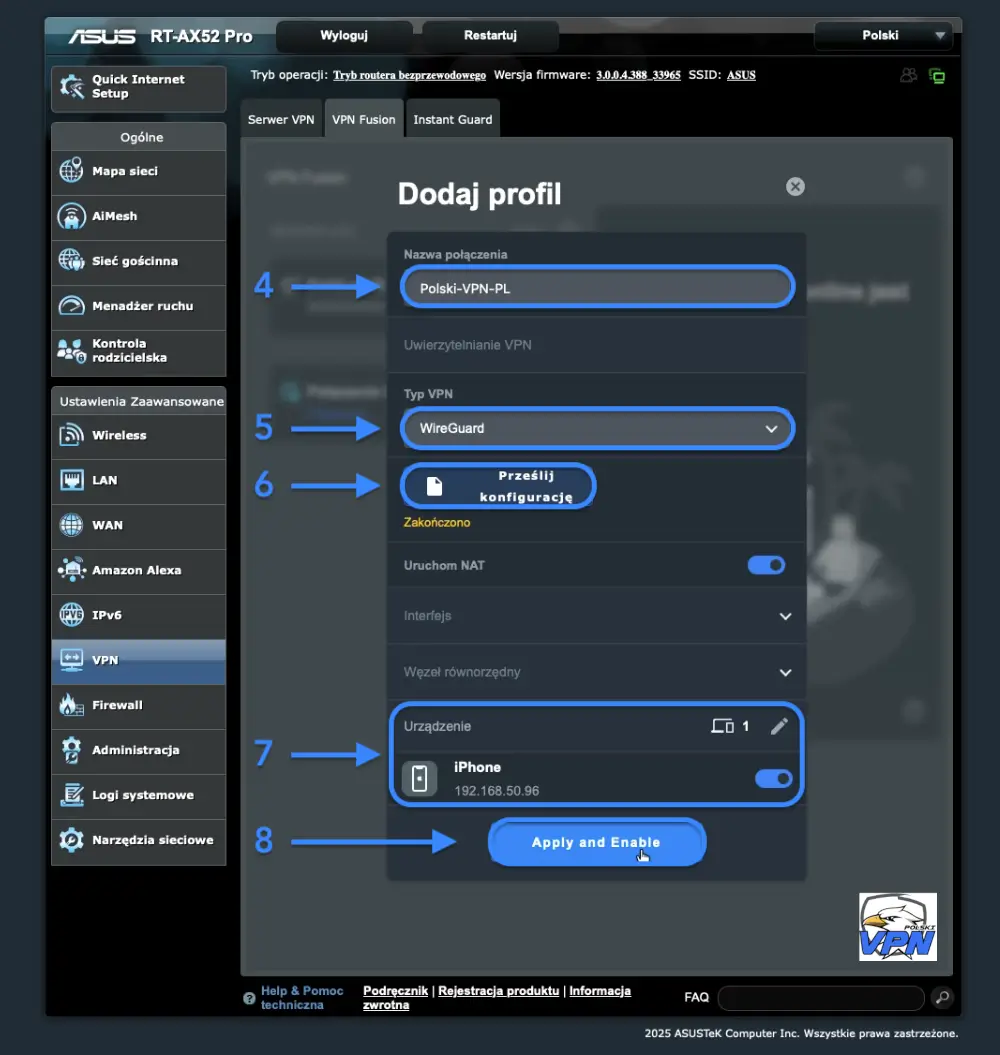
Jako typ VPN wybierz WireGuard. Następnie kliknij „Prześlij konfigurację” (Upload Config) i wskaż plik .conf otrzymany od Polski-VPN.pl. Router sam uzupełni klucze, adresy i port – nie zmieniaj tych pól. Jeśli formularz ma pole na nazwę profilu, wpisz np. „Polski-VPN”.
Krok 4: Wybierz urządzenia i zapisz
Zdecyduj, kto ma korzystać z VPN:
- Wybrane urządzenia – kliknij ikonę urządzeń przy profilu i włącz przełącznik np. przy telewizorze albo przystawce TV.
- Wszystkie urządzenia – włącz opcję „Zastosuj do wszystkich urządzeń” (Apply to all devices). Po zapisaniu na liście pojawi się pozycja „Połączenie domyślne” (Default Connection) – włącz ją, a VPN obejmie całą sieć.
Na koniec kliknij „Zastosuj wszystkie ustawienia” (Apply all settings).
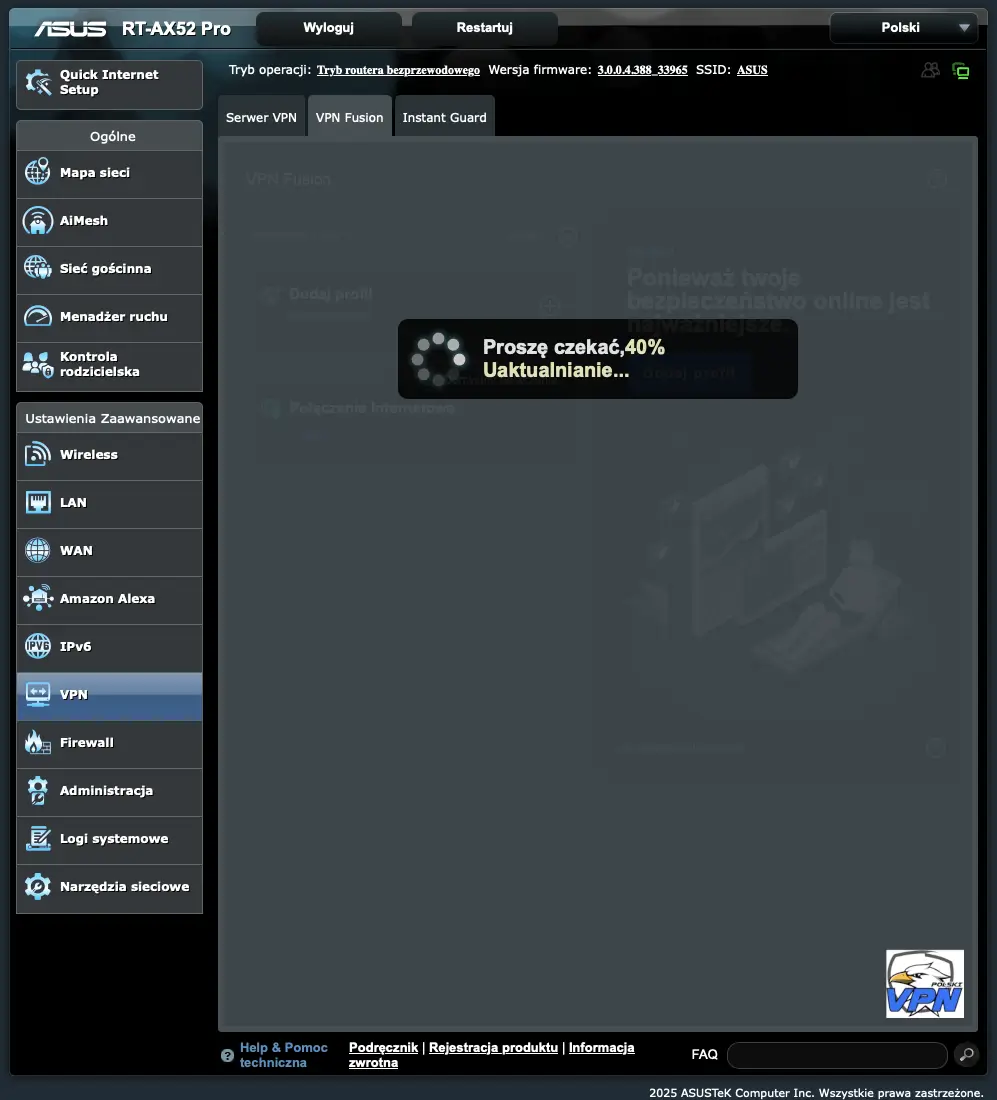
Krok 5: Włącz profil i sprawdź adres IP
Włącz przełącznik przy profilu na liście VPN Fusion. Po kilku sekundach status zmieni się na połączony.
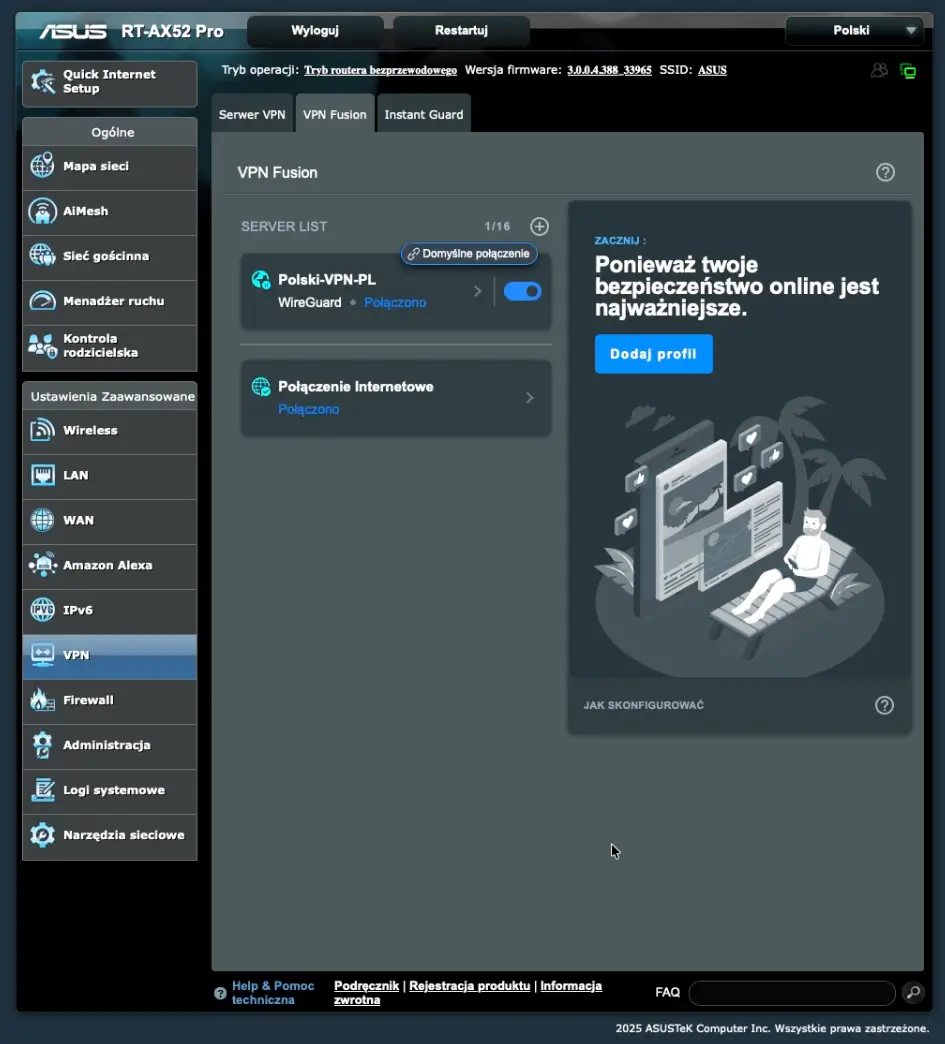
Na urządzeniu przypisanym do profilu otwórz stronę mojeip.io – powinna pokazać Polskę. Gotowe: od teraz to urządzenie łączy się z internetem przez szyfrowany tunel z polskim adresem IP. Profil możesz też włączać i wyłączać w aplikacji ASUS Router na telefonie.
Cały dom czy wybrane urządzenia?
W większości przypadków lepiej przypisać do VPN tylko sprzęt do oglądania polskiej telewizji: telewizor, przystawkę TV czy konsolę. Pozostałe urządzenia korzystają wtedy z Twojego zwykłego łącza, więc:
- lokalne serwisy, np. bank czy BBC iPlayer, nadal widzą Cię w kraju, w którym mieszkasz,
- gry online i wideorozmowy nie tracą na prędkości,
- w razie problemów od razu wiesz, którego urządzenia dotyczy VPN.
Ustawienie dla całej sieci ma sens wtedy, gdy wszystkie domowe urządzenia mają mieć polskie IP. Jak oglądać polską telewizję na różnych telewizorach, opisujemy w poradniku „Polska telewizja w Wielkiej Brytanii”.
Najczęstsze problemy
Nie widzę VPN Fusion albo WireGuard
Zaktualizuj oprogramowanie routera. Jeśli po aktualizacji opcji nadal nie ma, Twój model nie obsługuje klienta WireGuard – użyj klienta OpenVPN.
Profil się nie łączy
Sprawdź, czy wczytany został właściwy plik .conf i czy pola nie zostały zmienione po jego wczytaniu. Jeśli masz internet od brytyjskiego dostawcy, sprawdź też jego filtry rodzicielskie (np. Sky Broadband Shield, BT Parental Controls, Web Safe w Virgin Media) – potrafią blokować połączenia VPN. Gdy to nie pomoże, napisz do nas na WhatsAppie.
Urządzenie nadal ma adres z innego kraju
Upewnij się, że urządzenie jest przypisane do profilu, a potem uruchom je ponownie. Telewizory i przystawki często utrzymują stare połączenie, dopóki ich nie zrestartujesz. W aplikacjach VOD wyczyść też dane albo zaloguj się ponownie.
Internet przez VPN działa wolniej
Szyfrowanie obciąża procesor routera, więc prędkość VPN zależy od modelu – starsze i tańsze routery osiągają mniej. Przypisz VPN tylko do urządzeń, które go potrzebują, a telewizor podłącz kablem, jeśli to możliwe.
Podsumowanie
- Klient WireGuard w VPN Fusion działa na routerach Asus z oprogramowaniem nowszym niż 3.0.0.4.388.23000.
- Konfiguracja sprowadza się do wczytania pliku .conf: VPN → VPN Fusion → Dodaj profil → WireGuard.
- Najlepiej przypisać VPN tylko do sprzętu, który ma mieć polskie IP, np. telewizora.
- Działanie sprawdzisz na mojeip.io z urządzenia przypisanego do profilu.
Masz router TP-Link? Zobacz instrukcję „Klient WireGuard na routerze TP-Link”. Różnice między WireGuard a OpenVPN opisujemy w artykule „Porównanie protokołów VPN: L2TP, WireGuard, OpenVPN”.
Nie masz jeszcze VPN z polskim IP? Polski-VPN.pl obsługuje WireGuard i OpenVPN na routerach, ma serwery w Polsce, pomoc po polsku na WhatsAppie i 14 dni na zwrot pieniędzy.


