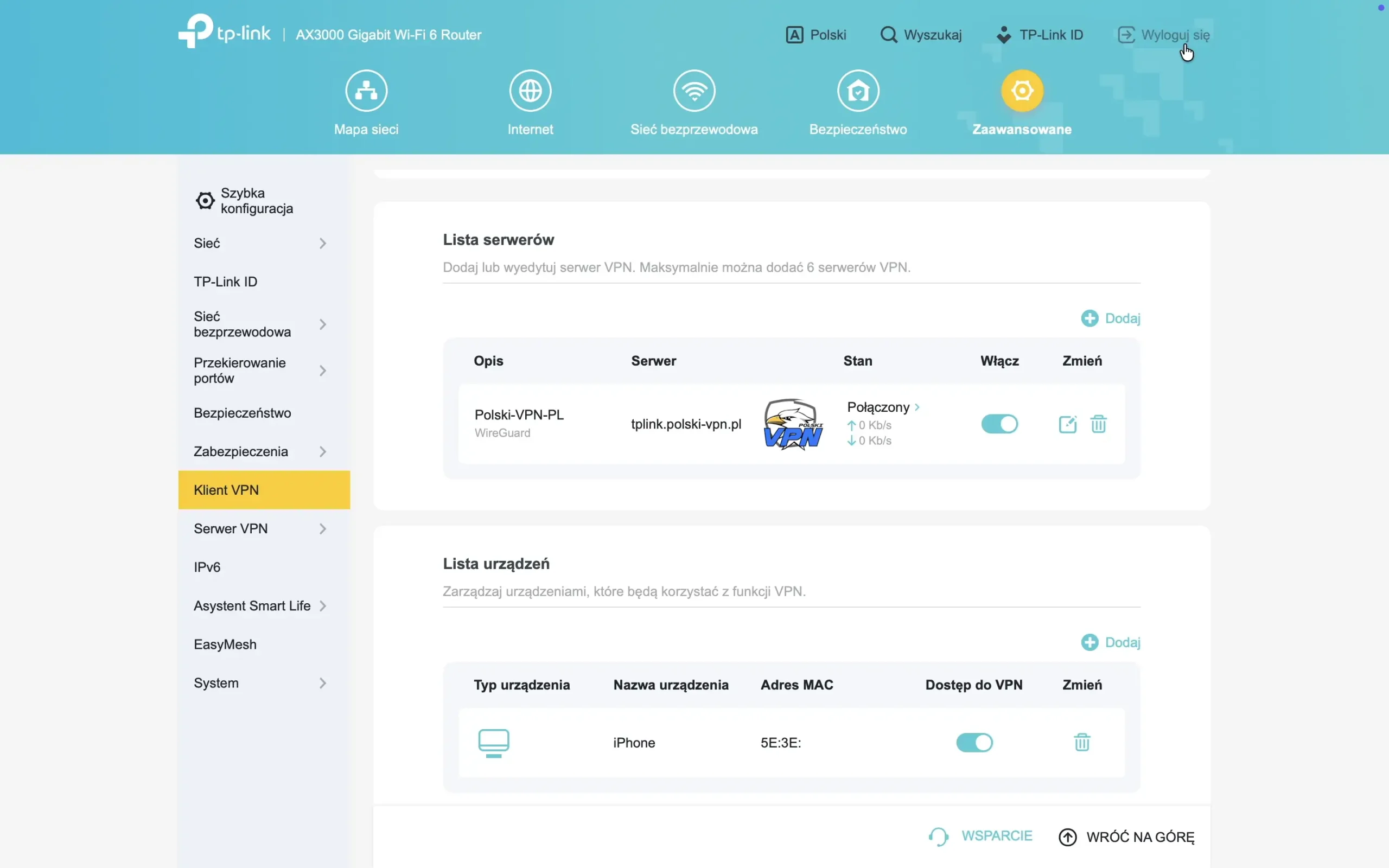
Większość nowszych modeli routerów TP-Link posiada wbudowaną obsługę WireGuard, czyli jednego z najbezpieczniejszych i najpopularniejszych protokołów na rynku. W tej instrukcji pokażemy Ci, krok po kroku, jak poprawnie skonfigurować klienta WireGuard na routerze TP-Link.
Krok 1: Dostęp do panelu administracyjnego TP-Link
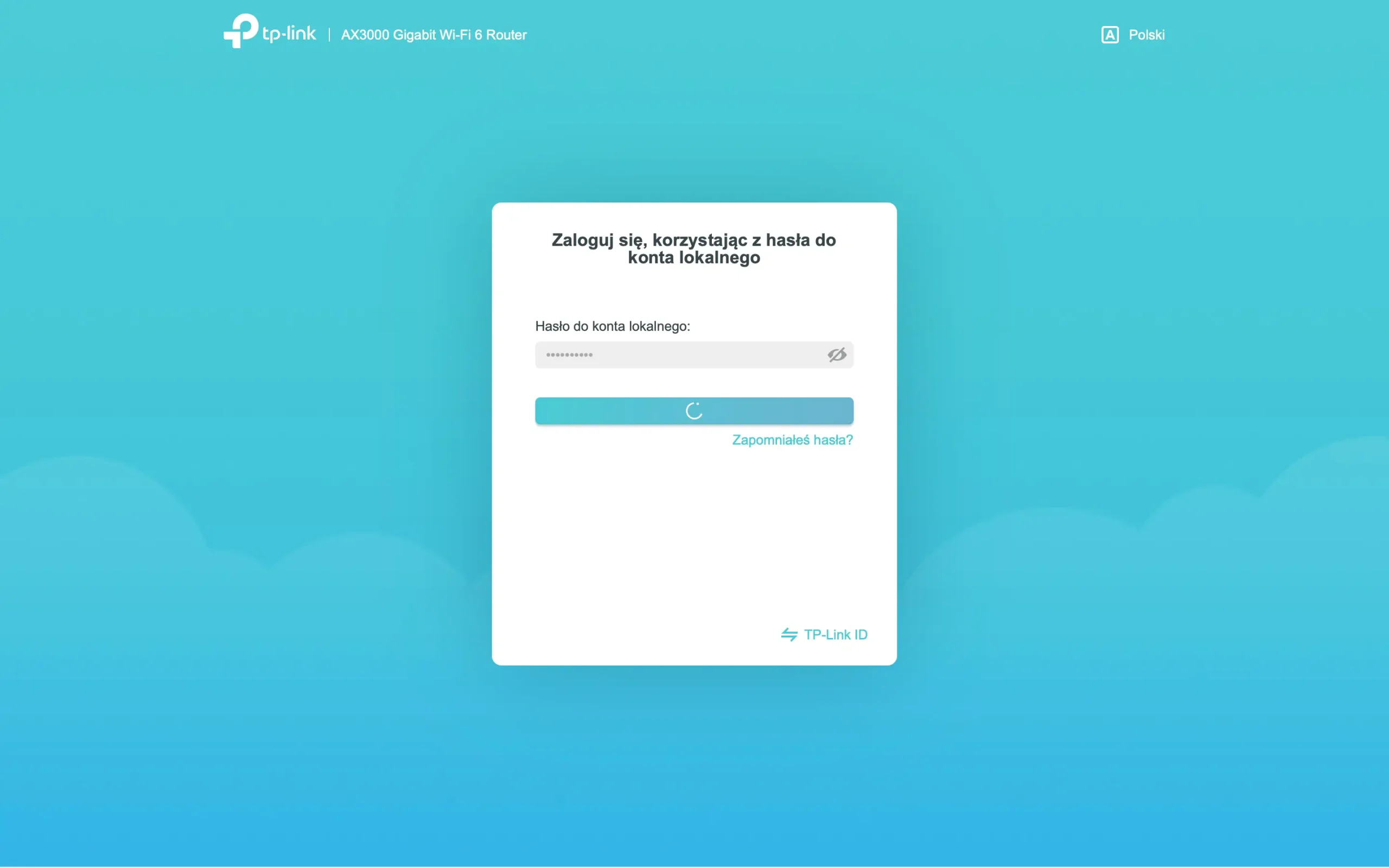
Aby rozpocząć konfigurację, musisz zalogować się do swojego routera. Połącz się z jego siecią (przewodowo lub przez Wi-Fi), a następnie uruchom przeglądarkę. W pasku adresu u góry ekranu wpisz 192.168.0.1 i zatwierdź, aby przejść do ekranu logowania.
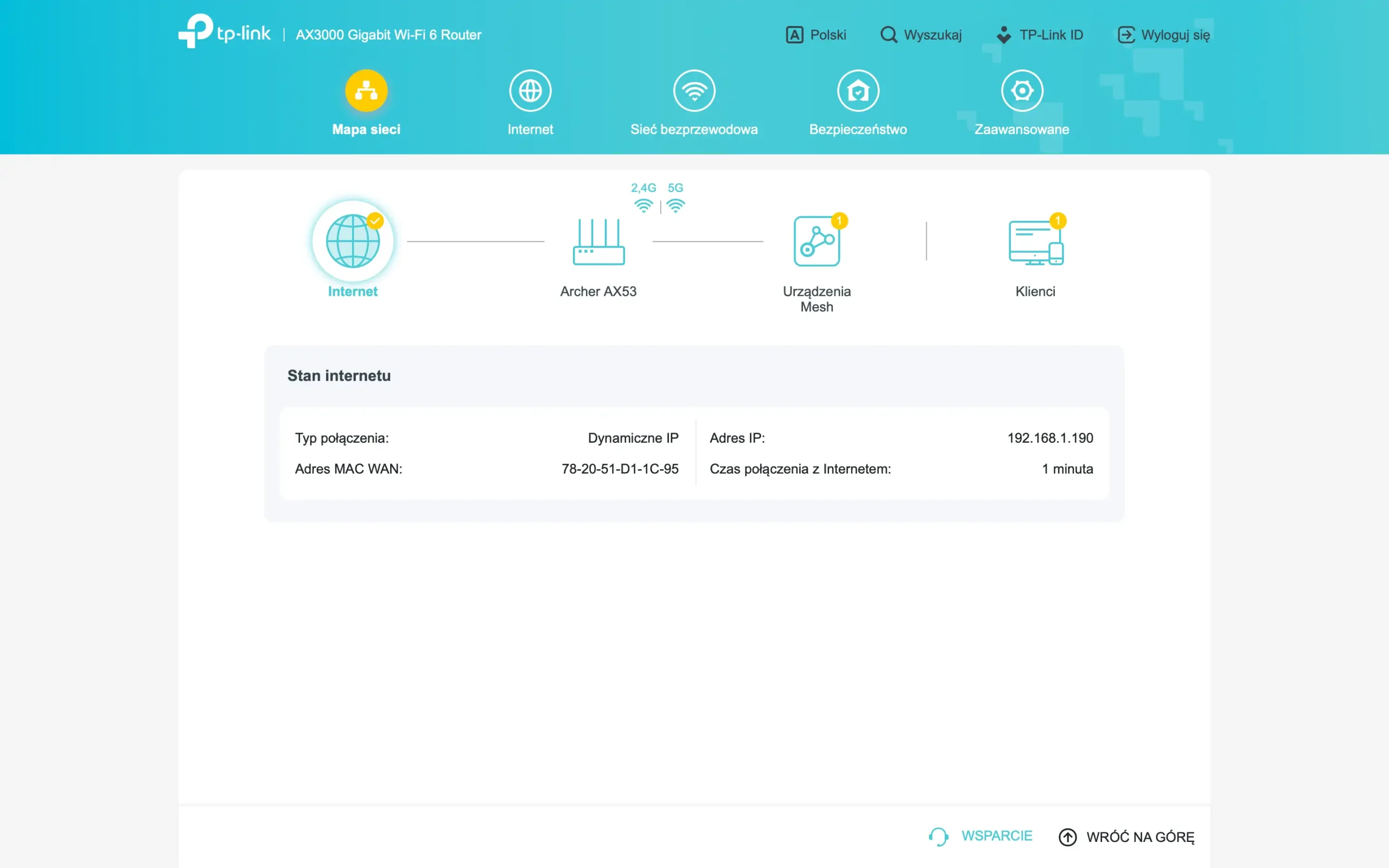
Po wpisaniu danych logowania trafisz na główny pulpit nawigacyjny (Dashboard) panelu administracyjnego Twojego routera TP-Link.
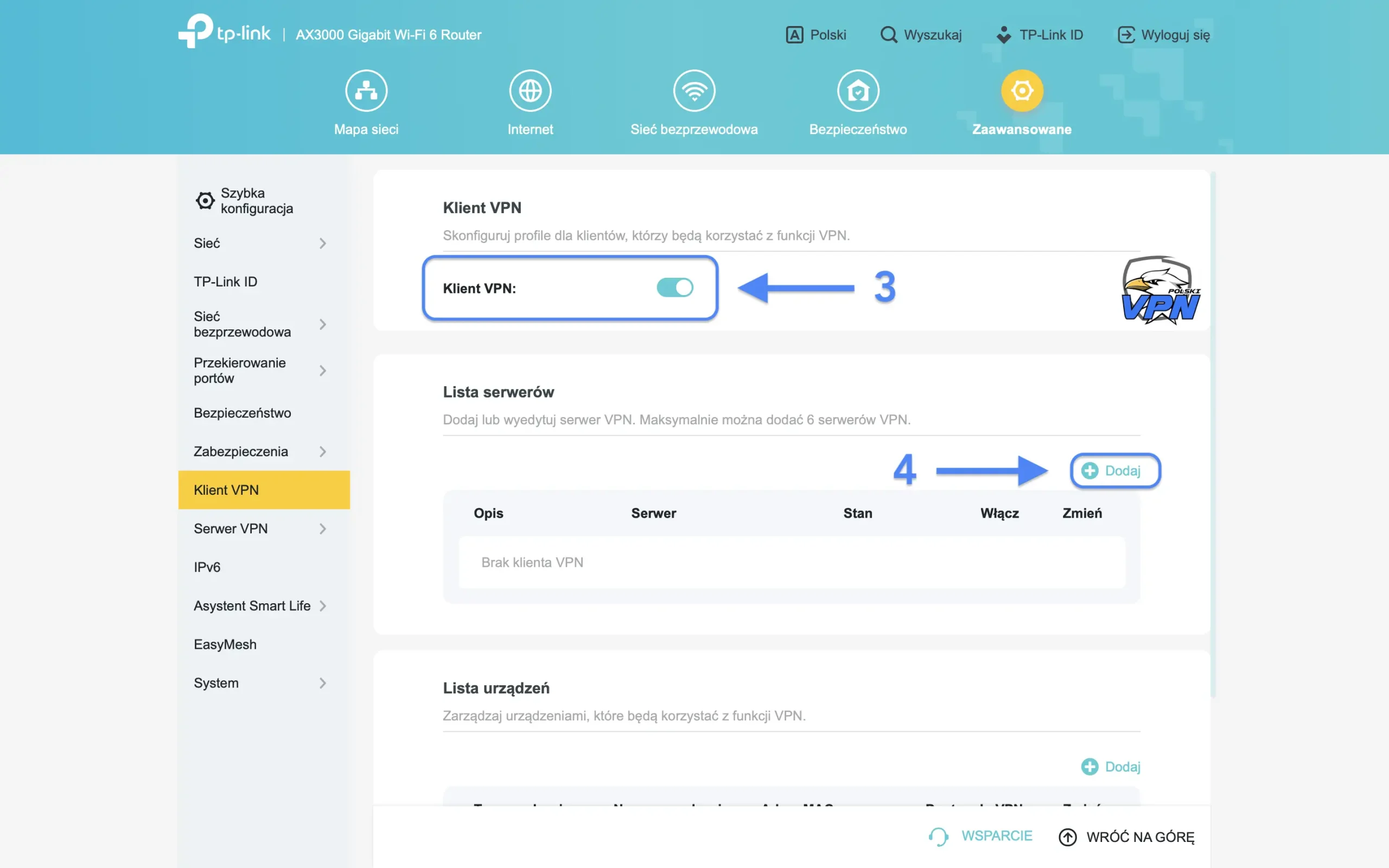
Krok 2: Przejdź do Zaawansowane i wybierz zakładkę Klient VPN
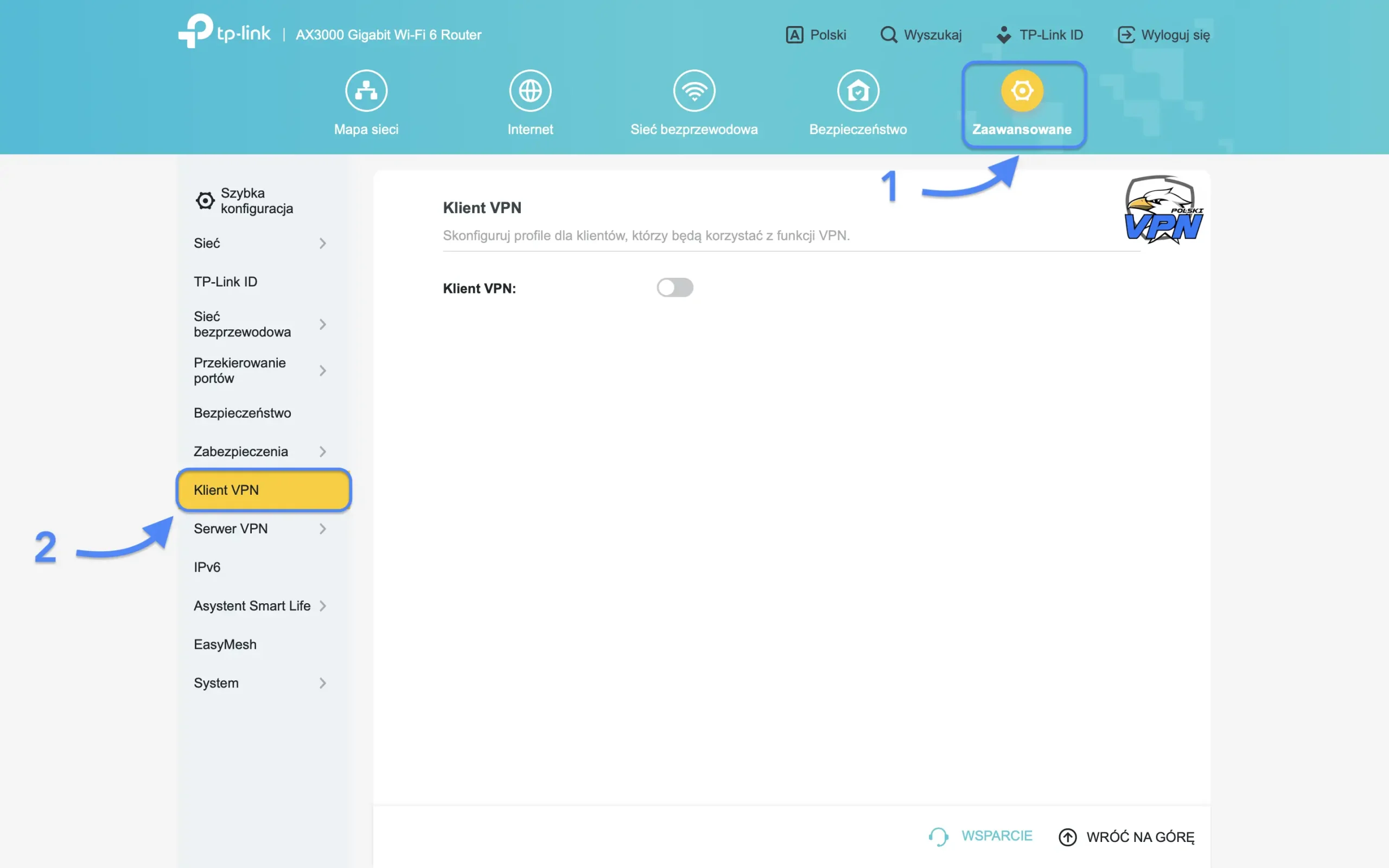
Krok 3: Na ekranie ustawień znajdź przełącznik obok napisu Klient VPN i włącz go.
Gdy funkcja stanie się aktywna, poniżej pojawi się lista zapisanych serwerów. Wybierz opcję dodania nowego serwera, aby móc zaimportować plik konfiguracyjny (np. z rozszerzeniem .conf).
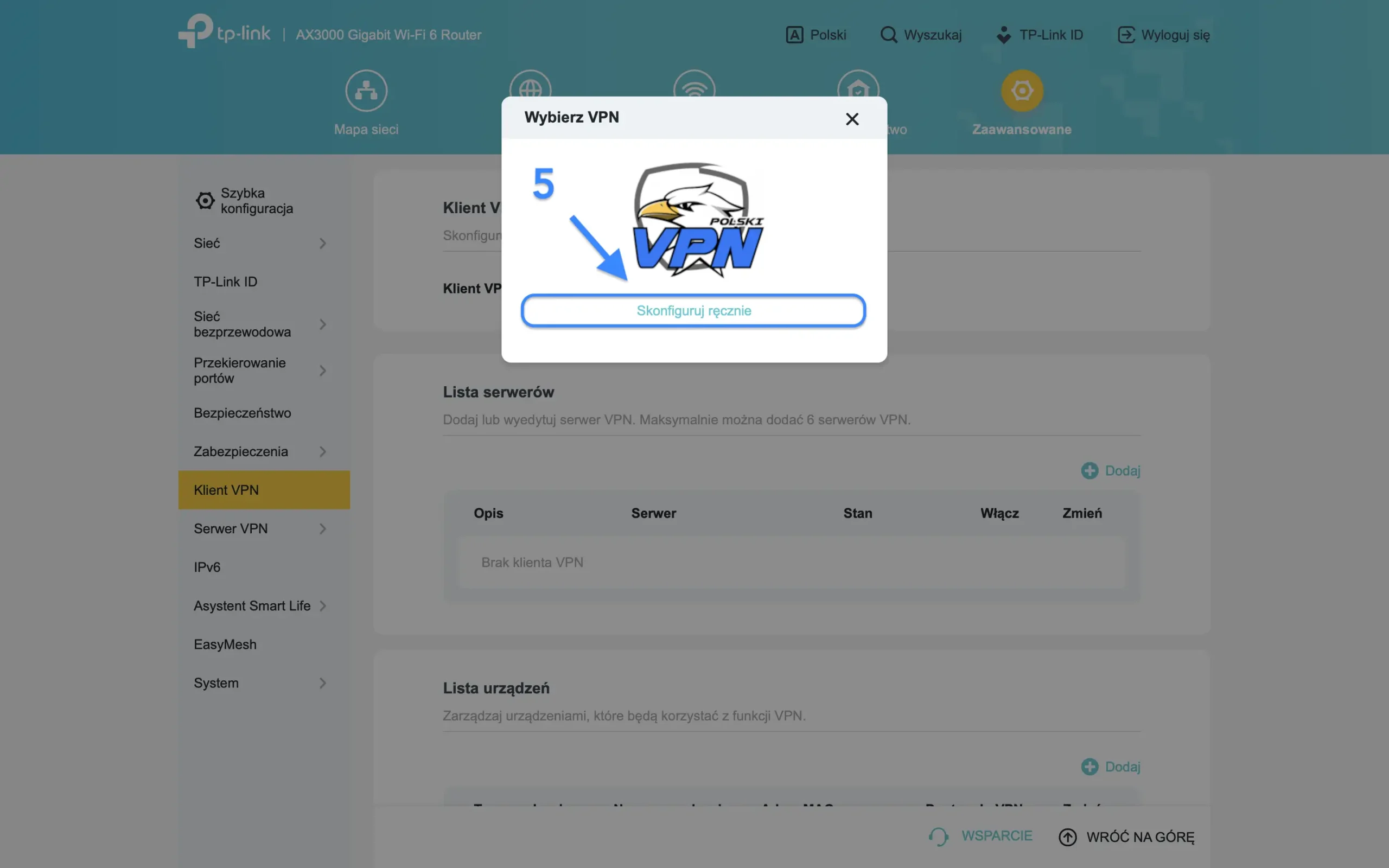
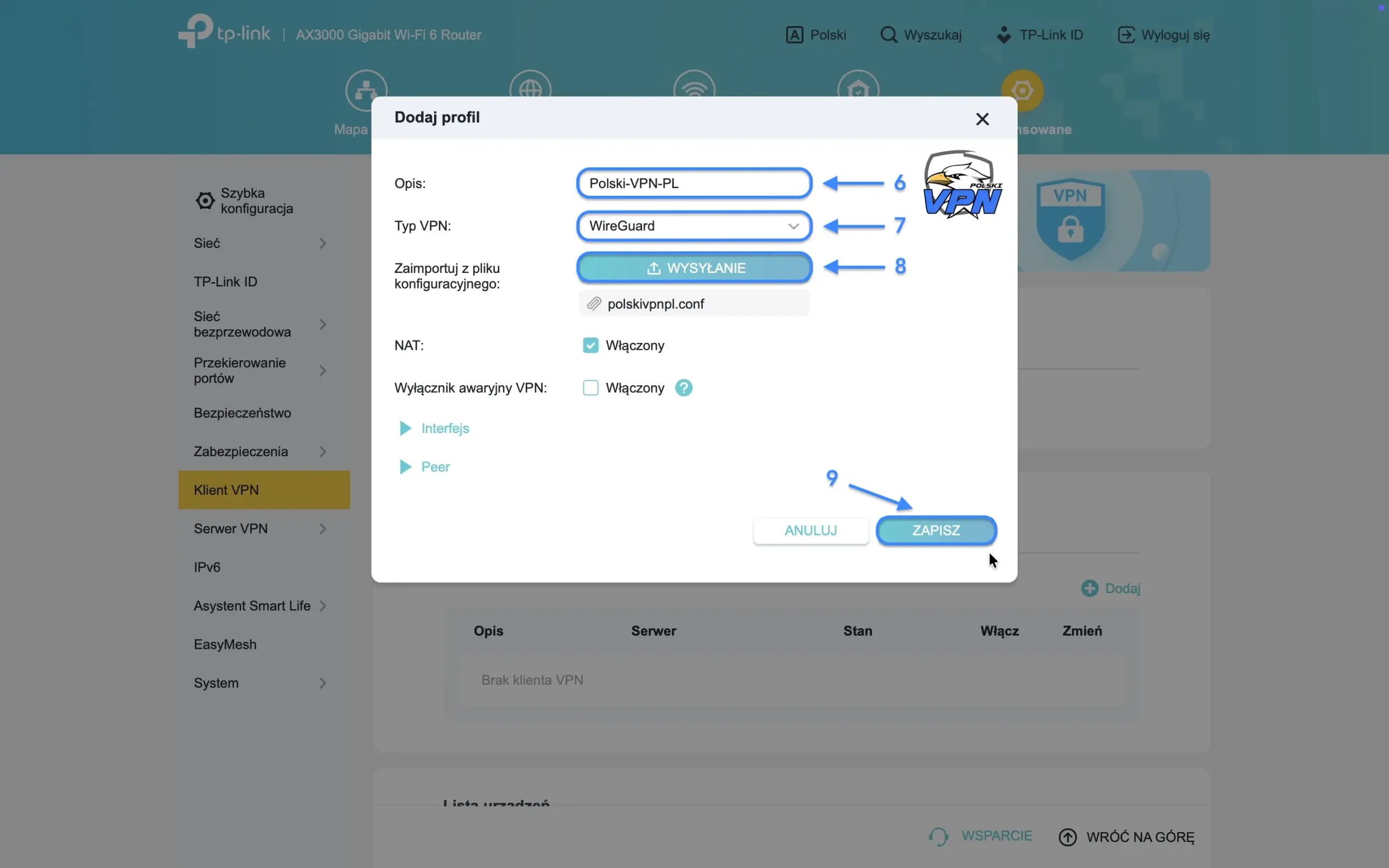
Teraz prześlij profil WireGuard – plik .conf dostarczony przez Twojego dostawcę usług VPN. Po uzupełnieniu wszystkich niezbędnych pól zapisz konfigurację, klikając przycisk Zapisz.
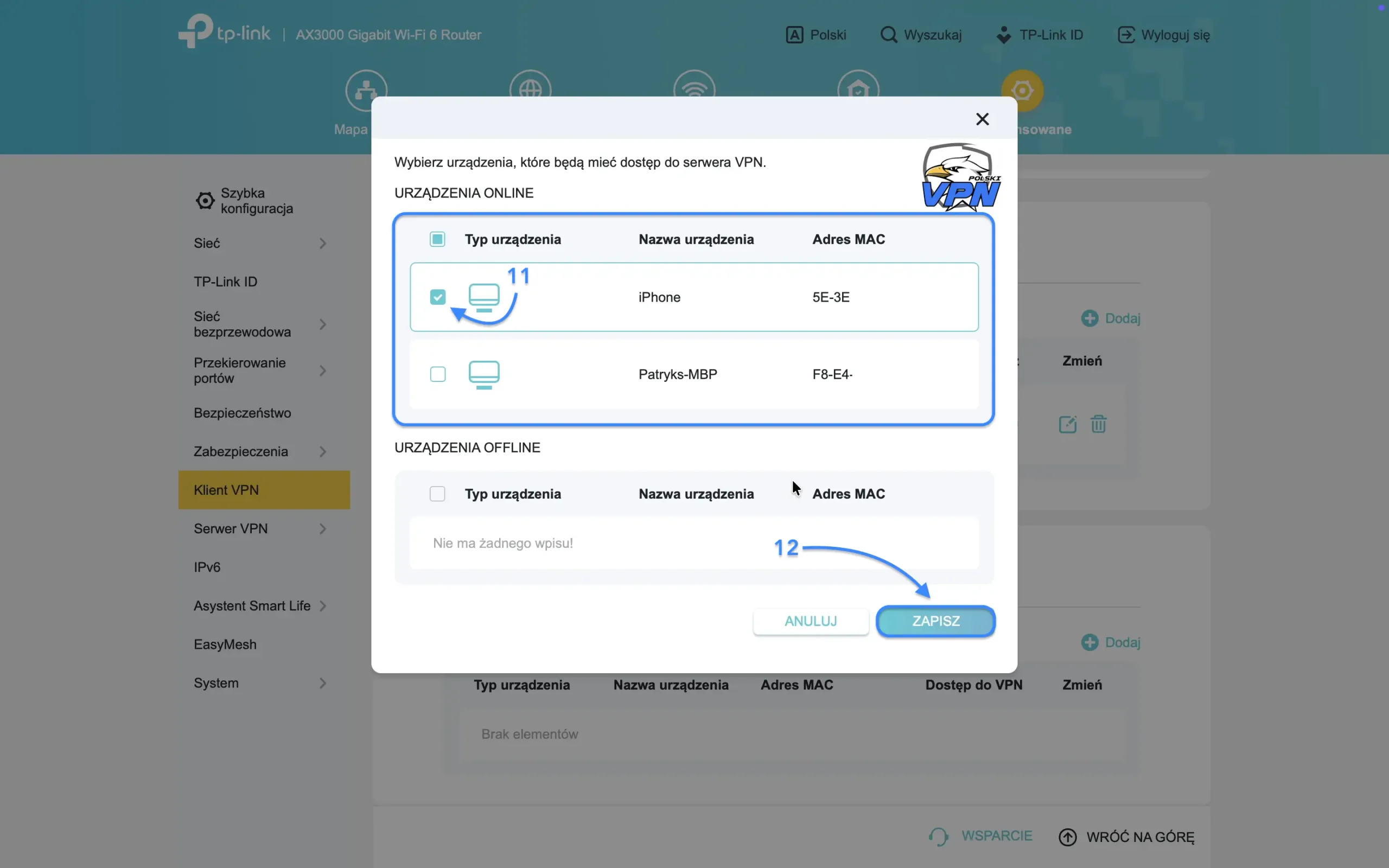
Po zapisaniu ustawień router nawiąże połączenie z serwerem, co zostanie zasygnalizowane odpowiednim statusem. Na tym etapie pozostaje już tylko jedna decyzja do podjęcia: wybór urządzeń. Z poziomu panelu TP-Link możesz zdecydować, które domowe sprzęty mają być chronione przez tunel VPN, włączając tę opcję dla każdego urządzenia z osobna.
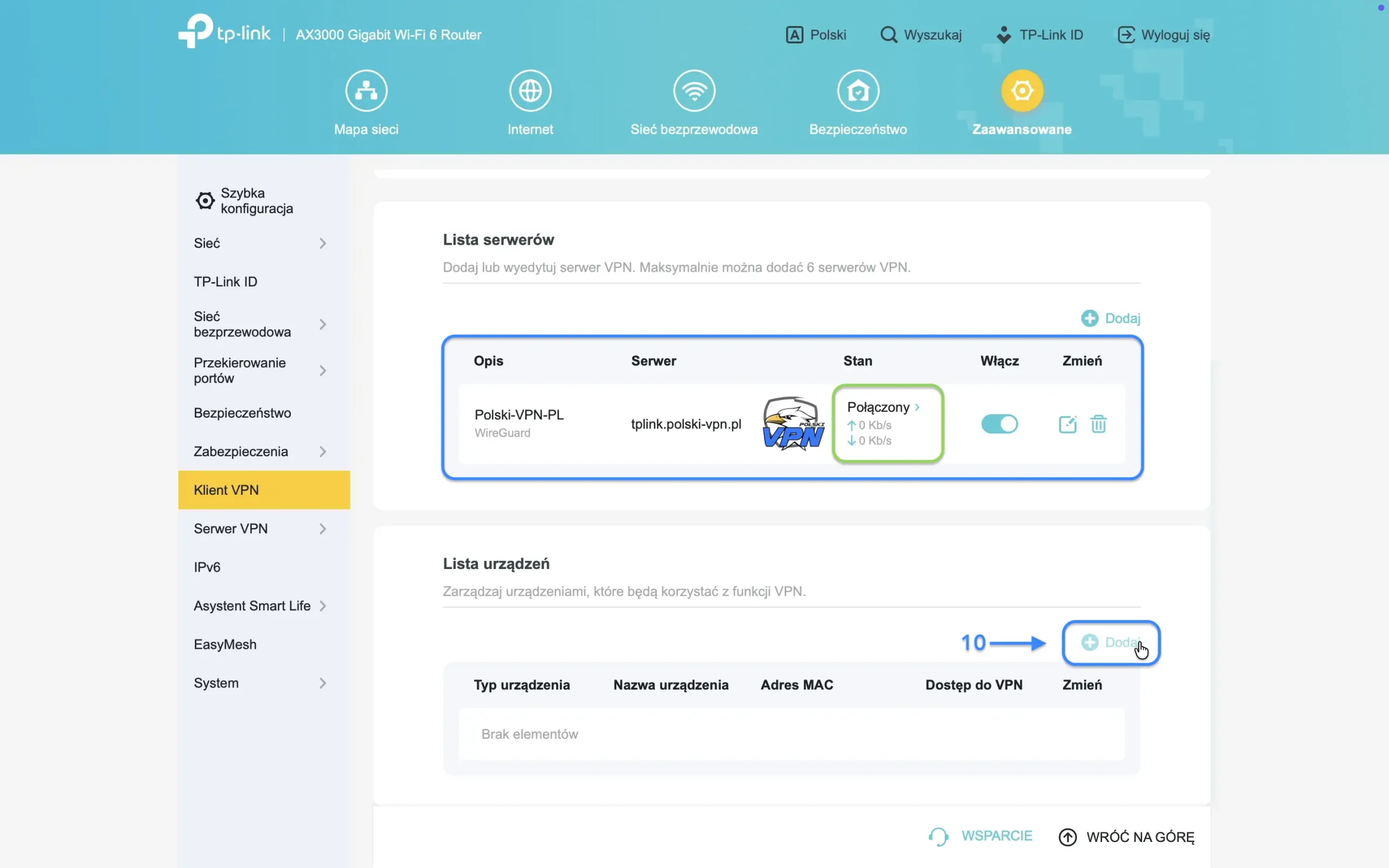
Sukces! Udało Ci się poprawnie skonfigurować router TP-Link jako klienta i połączyć z serwerem Polski-VPN.pl. Od teraz wybrane przez Ciebie domowe urządzenia korzystają z bezpiecznego, szyfrowanego połączenia, co zapewnia Ci prywatność, ominięcie blokad regionalnych i pełną swobodę w sieci.