
Wiele routerów TP-Link ma wbudowanego klienta OpenVPN, czyli jednego z najpopularniejszych protokołów VPN. Gdy skonfigurujesz go na routerze, polskie IP dostanie też sprzęt, na którym nie zainstalujesz aplikacji VPN: telewizor Samsung lub LG, konsola czy nowy Fire TV Stick. W tej instrukcji krok po kroku połączysz router TP-Link z serwerem Polski-VPN.pl i wybierzesz, które urządzenia mają korzystać z VPN. Całą konfigurację pokazujemy też na krótkim filmie.
Spis treści
- Zanim zaczniesz
- Konfiguracja krok po kroku
- Które urządzenia przypisać do VPN?
- Najczęstsze problemy
- Podsumowanie
Zanim zaczniesz
Przygotuj:
- Router TP-Link z funkcją Klient VPN. Nie wszystkie modele ją mają. Najprościej sprawdzić to w panelu routera (opisujemy to w kroku 2) albo w instrukcji TP-Linka.
- Plik konfiguracyjny .ovpn oraz login i hasło do VPN od Polski-VPN.pl. Dostajesz je automatycznie zaraz po zakupie – dane logowania przychodzą e-mailem. To inne dane niż hasło do panelu routera.
- Komputer lub telefon połączony z routerem – przez Wi-Fi albo kablem.
Sama konfiguracja zajmuje kilka minut. Jeśli Twój router obsługuje też WireGuard, możesz skorzystać z tego protokołu zamiast OpenVPN – zwykle działa szybciej. Konfigurację WireGuard przygotowujemy jednak ręcznie, więc po zakupie trzeba poprosić o plik .conf na WhatsAppie albo e-mailem. Opisujemy to w instrukcji „Klient WireGuard na routerze TP-Link”.
Konfiguracja krok po kroku
Krok 1: Zaloguj się do panelu routera
Połącz się z siecią routera, otwórz przeglądarkę i wpisz w pasku adresu tplinkwifi.net albo adres IP routera – zwykle 192.168.0.1. W routerach LTE z serii Archer MR adres to tplinkmodem.net albo 192.168.1.1. Zaloguj się hasłem administratora ustawionym przy pierwszej konfiguracji routera (w niektórych modelach także kontem TP-Link ID).
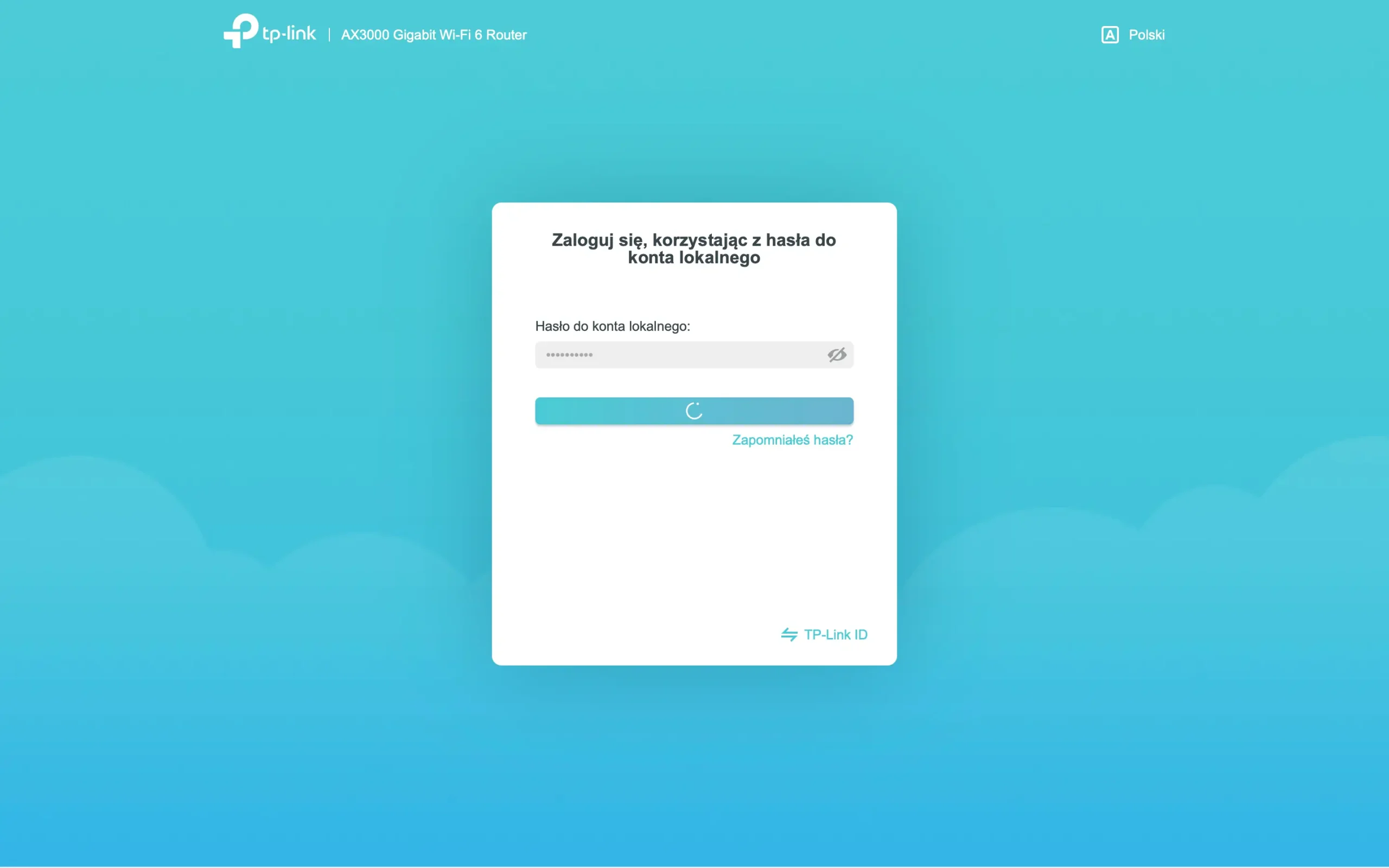
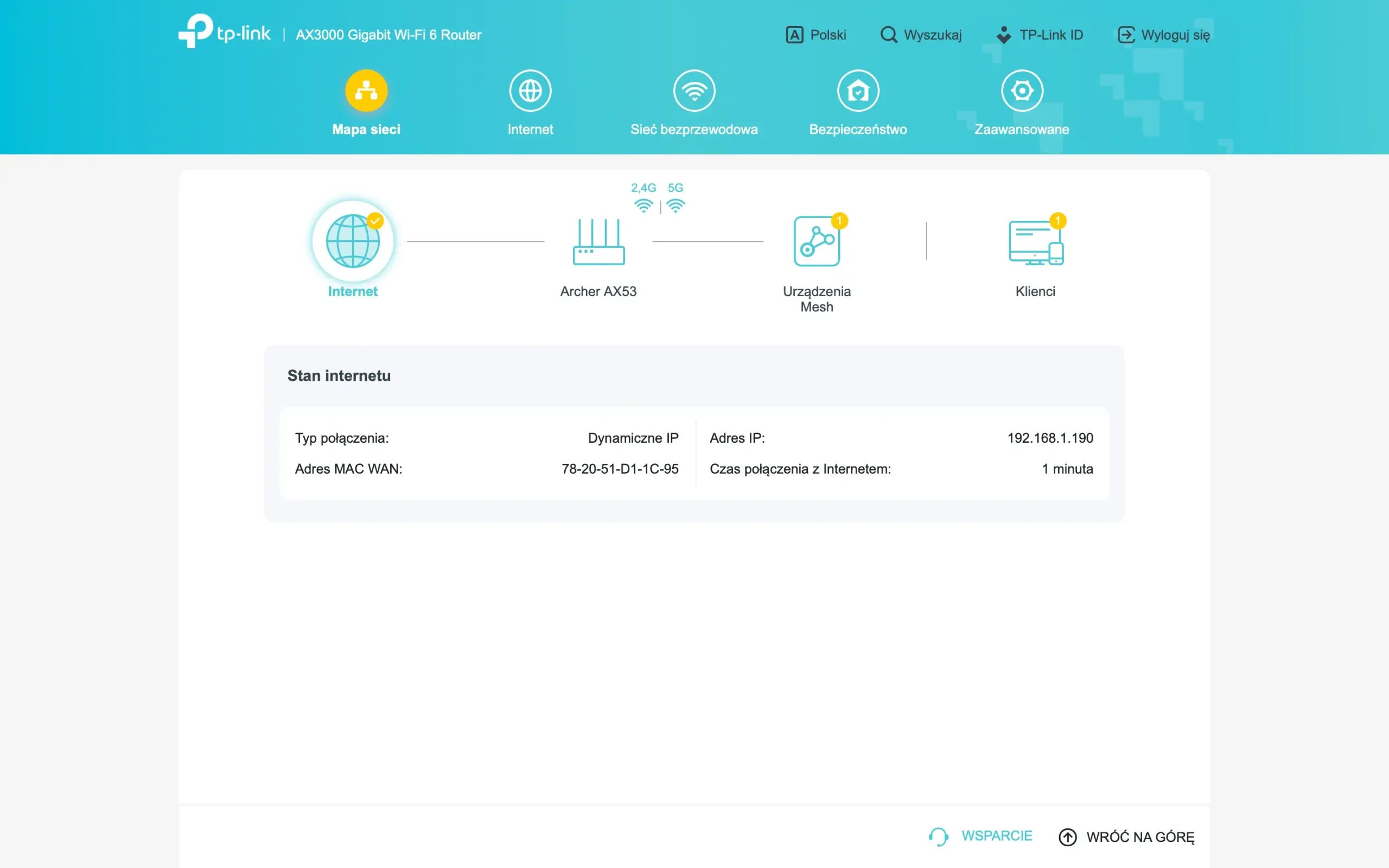
Po zalogowaniu zobaczysz stronę główną panelu z podsumowaniem stanu sieci.
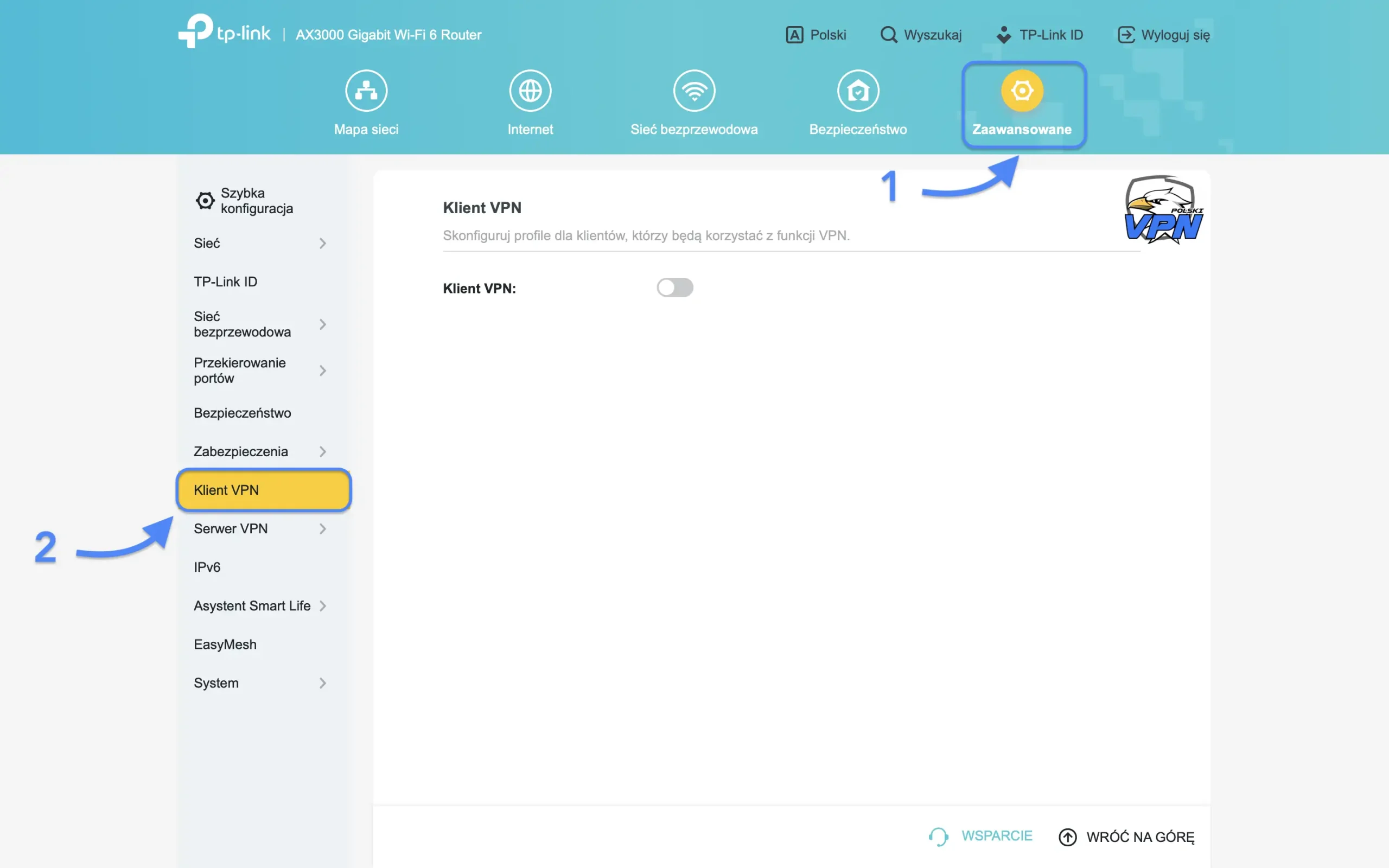
Krok 2: Otwórz ustawienia klienta VPN
Przejdź do karty Zaawansowane i wybierz w menu Klient VPN. Jeśli nie widzisz tej pozycji, zajrzyj do sekcji „Najczęstsze problemy”.
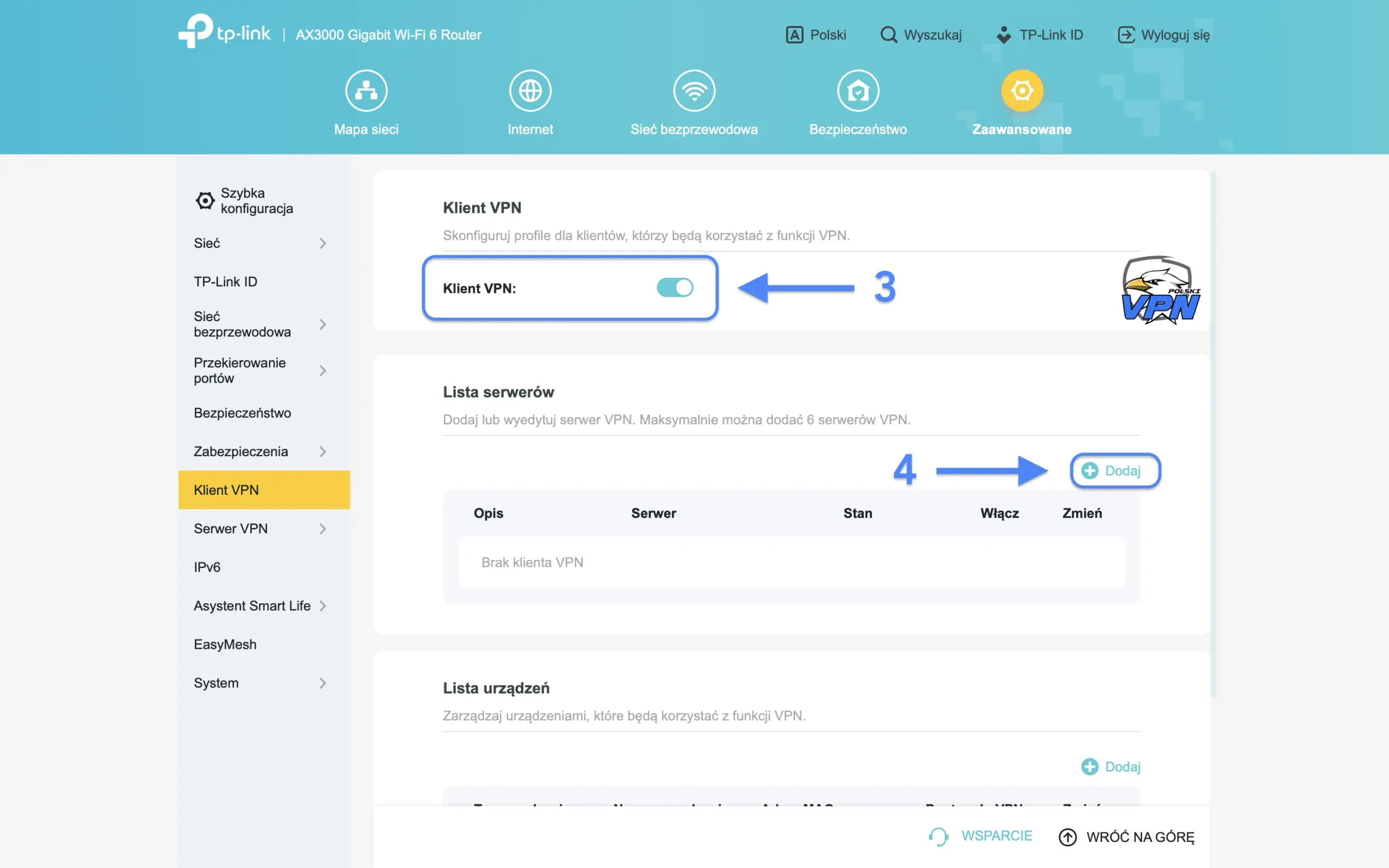
Krok 3: Włącz klienta VPN i dodaj serwer
Włącz przełącznik Klient VPN i zapisz zmiany. Poniżej pojawi się Lista serwerów – kliknij przy niej „Dodaj”.
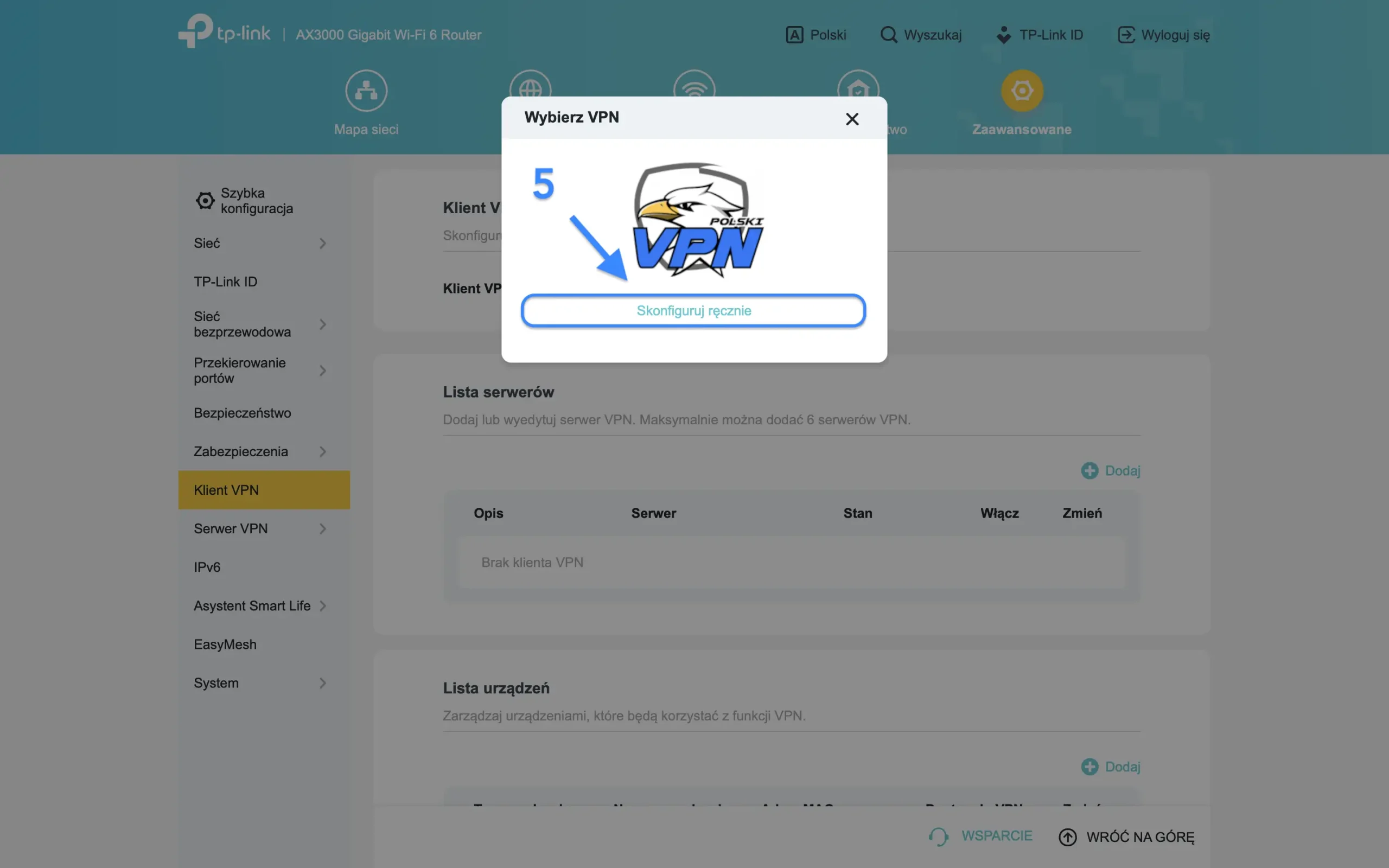
Krok 4: Wybierz OpenVPN i wczytaj plik .ovpn
Uzupełnij formularz:
- Opis – dowolna, np. „Polski-VPN Serwer PL1”.
- Typ VPN – wybierz OpenVPN.
- Nazwa użytkownika i hasło – wpisz login i hasło do VPN z e-maila od nas, którego otrzymałeś po zakupie. Najlepiej je skopiuj, żeby nie wkradła się literówka ani biała spacja na końcu.
- Plik konfiguracyjny – kliknij „Przeglądaj” (Browse) i wskaż plik .ovpn od Polski-VPN.pl. Router odczyta z niego adres serwera i ustawienia szyfrowania.
Na koniec kliknij „Zapisz”.

Krok 5: Włącz profil i wybierz urządzenia
Na liście serwerów włącz przełącznik przy nowym profilu. Router połączy się z serwerem, a przy profilu pojawi się jego status połączenia. Na liście możesz zapisać kilka profili, ale w danej chwili działa tylko jeden.
Teraz wskaż, które urządzenia mają korzystać z VPN. W sekcji Lista urządzeń kliknij „Dodaj”, wybierz np. telewizor albo przystawkę TV i potwierdź. Na koniec zapisz zmiany.


Krok 6: Sprawdź adres IP
Na urządzeniu dodanym do listy otwórz stronę mojeip.io – lokalizacja IP powinna pokazać Polskę. Gotowe: od teraz to urządzenie łączy się z internetem przez szyfrowany tunel z polskim adresem IP.

Które urządzenia przypisać do VPN?
W routerze TP-Link, VPN obejmuje tylko urządzenia dodane do listy. Zwykle wystarczy sprzęt do oglądania polskiej telewizji: telewizor, przystawka TV czy konsola. Pozostałe urządzenia korzystają wtedy z Twojego zwykłego łącza, więc:
- bank i lokalne serwisy nadal widzą Cię w kraju, w którym mieszkasz,
- gry online i wideorozmowy nie tracą na prędkości,
- w razie problemów od razu wiesz, którego urządzenia dotyczy VPN.
Nowy sprzęt, np. kupiony później telewizor, tablet, komputer, trzeba dodać do listy osobno. Jak oglądać polską telewizję na różnych telewizorach, opisujemy w poradniku „Polska telewizja w Wielkiej Brytanii”.
Najczęstsze problemy
Nie widzę funkcji Klienta VPN
Zaktualizuj oprogramowanie routera – opcję znajdziesz w panelu w sekcji Zaawansowane → System. Jeśli po aktualizacji Klienta VPN nadal nie ma, Twój model nie obsługuje tej funkcji.
Router nie przyjmuje pliku .ovpn
TP-Link przyjmuje jeden plik konfiguracyjny o rozmiarze do 20 KB. Wczytaj sam plik .ovpn – jeśli dostajesz go spakowanego (np. w archiwum ZIP), najpierw go rozpakuj. Gdy import nadal się nie udaje, napisz do nas na WhatsAppie.
Profil się nie łączy
Sprawdź po kolei:
- login i hasło – w formularzu muszą być dane do VPN z e-maila od nas, a nie hasło do panelu administracyjnego routera,
- inne profile – jeśli na liście serwerów jest włączony inny profil, wyłącz go, bo działać może tylko jeden,
- filtry rodzicielskie dostawcy internetu (w Wielkiej Brytanii np. Sky Broadband Shield, BT Parental Controls, Web Safe w Virgin Media) – potrafią blokować połączenia VPN.
Gdy to nie pomoże, napisz do nas na WhatsAppie.
Urządzenie nadal ma adres z innego kraju
Sprawdź, czy urządzenie jest na liście urządzeń tunelowanych przez VPN, a potem uruchom je ponownie. Telewizory i przystawki często utrzymują stare połączenie, dopóki ich nie zrestartujesz. W aplikacjach VOD wyczyść też dane albo zaloguj się ponownie.
Internet przez VPN działa wolniej
OpenVPN wymaga od procesora routera więcej mocy obliczeniowej niż WireGuard, więc prędkość zależy od modelu – starsze i tańsze routery osiągają niższe prędkości. Przypisz VPN tylko do urządzeń, które go potrzebują, a telewizor podłącz kablem, jeśli to możliwe. Jeśli router obsługuje WireGuard, przejście na ten protokół zwykle przyspiesza połączenie.
Podsumowanie
- Klienta OpenVPN znajdziesz w routerach TP-Link w menu Zaawansowane → Klient VPN.
- Plik .ovpn oraz login i hasło do VPN dostajesz automatycznie po zakupie.
- Po wczytaniu pliku włącz profil i dodaj do listy urządzenia, które mają mieć polskie IP.
- Działanie sprawdzisz na mojeip.io z urządzenia dodanego do listy.
Masz router Asus? Zobacz instrukcję „Klient OpenVPN na routerze Asus”. OpenVPN na komputerze i telefonie skonfigurujesz według poradnika „Jak zainstalować OpenVPN”, a różnice między protokołami opisujemy w artykule „Porównanie protokołów VPN: L2TP, WireGuard, OpenVPN”.
Nie masz jeszcze VPN z polskim IP? Polski-VPN.pl obsługuje OpenVPN i WireGuard na routerach, ma serwery w Polsce, pomoc po polsku na WhatsAppie i 14 dni na zwrot pieniędzy. Dane do OpenVPN dostajesz zaraz po zakupie, więc router skonfigurujesz od razu.


